Docker 아키텍처를 구성해보자 (#1. Docker Hub 이미지로 서비스 배포하기)
Docker Hub의 공식 이미지를 이용해 가장 빠르게 서비스를 띄워보는 실습 —
이 글은 아래 조건을 전제로 합니다.
- Docker가 설치되어 있다.
- Docker의 개념에 대해서 어렴풋이 알고 있다.
1. Docker Hub에서 공식 이미지 사용하기
Docker Hub에는 전 세계에서 사용되는 다양한 오픈소스 이미지가 등록되어 있습니다.
대표적으로 아래와 같은 이미지들이 있습니다.
| 이미지 | 설명 |
|---|---|
nginx | 웹 서버 |
mysql | 데이터베이스 |
redis | 캐시 서버 |
이번에는 가장 단순하고 시각적으로 바로 결과를 확인할 수 있는 예제, 즉 nginx 이미지를 이용해 웹 서버를 띄워보겠습니다.
이 과정은 Docker를 처음 접할 때 “이미지를 가져와서 컨테이너로 실행하면 서비스가 바로 뜬다” 는 감각을 익히기에 꽤 좋습니다.
2. Nginx 실행하기
터미널에서 아래 명령어를 입력합니다.
docker pull nginx
먼저 Docker Hub에서 nginx 이미지를 내려받습니다.
그 다음 실제 컨테이너를 실행합니다.
docker run -p 8080:80 nginx
옵션을 간단히 보면,
-p: 포트 매핑 옵션8080:80: 호스트의 8080 포트를 컨테이너의 80 포트와 연결
즉, 내 PC의 localhost:8080으로 들어온 요청을 컨테이너 내부의 Nginx 웹 서버(80포트)로 전달하겠다는 뜻입니다.
이 명령어를 실행하면 Nginx 웹 서버가 자동으로 다운로드되고, 곧바로 실행됩니다.
3. 결과 확인하기
브라우저에서 아래 주소로 접속해봅시다.
http://localhost:8080
잠시 후 아래와 같이 “Welcome to nginx!” 화면이 보이면 정상입니다.
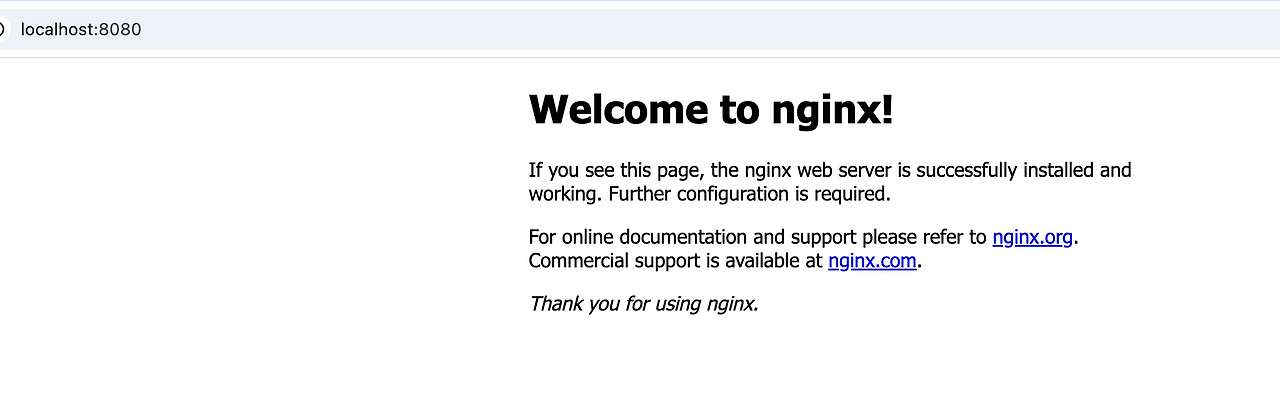
설치도, 복잡한 설정도 없이 바로 웹 서버가 동작한 것입니다.
이 과정은 결국, 누군가가 미리 만들어둔 오픈소스 환경(= 이미지)을 그대로 가져와 내 환경에서 빠르게 실행한 것이라고 보면 됩니다.
즉 Docker의 가장 큰 장점 중 하나는 환경 구성을 처음부터 손으로 세팅하지 않아도, 검증된 실행 환경을 이미지 형태로 재사용할 수 있다는 점입니다.
4. 정리
이번 실습에서 핵심은 아래와 같습니다.
- Docker Hub에는 다양한 공식 이미지가 존재한다.
docker pull로 이미지를 내려받을 수 있다.docker run으로 이미지를 컨테이너로 실행할 수 있다.- 포트 매핑을 통해 내 PC 브라우저에서 서비스 확인이 가능하다.
Docker를 처음 사용할 때는 복잡한 아키텍처를 바로 구성하기보다, 이처럼 공식 이미지 하나를 실행해보고 결과를 눈으로 확인하는 과정이 가장 직관적입니다.
다음 단계에서는 여기서 더 나아가, 직접 만든 HTML 파일을 붙이거나 컨테이너를 조금씩 커스터마이징하면서 Docker 아키텍처를 확장해볼 수 있습니다.